利き手を骨折して、仕事になるわけがないと思っていた──それが投稿者の出発点だった。
r/ClaudeAIに投稿されたこのスレッドは、2,800以上のupvoteを集め、AIコミュニティで一時的に最も議論されたトピックのひとつになった。投稿者はAnthropicに勤めるエンジニアで、骨折後もコードベースへの貢献をやめなかったどころか、音声入力 × Claude × Artifacts の三段構えで、通常の約80%の生産性を維持したと報告している。
この記事では、そのワークフローを日本語で完全再現できるレベルまで分解する。
—
何が起きたか
投稿者が利き手(右手)を骨折したのは、スプリントの最中だった。数週間のリハビリが確定した時点で、チームへの貢献を諦めるか別の方法を探すかの二択になった。
彼が選んだのは後者だった。
3週間後、彼はRedditにこう書いた。
▎ “I wrote ~3,000 lines of production code this sprint. My right hand was in a cast the entire time. Here’s how Claude and voice input changed everything for me.”
この投稿が爆発的に広まった理由は、手順が具体的だったからだ。感想ではなく、コマンドと実際のプロンプトが書かれていた。
—
ワークフローの全体像
投稿者が使ったのは、以下の3ツールの組み合わせだ。
[音声入力(STT)]
↓ テキスト化
[Claude(コード生成・修正・レビュー)]
↓ 生成されたコード・文章
[Artifacts(即時プレビュー)]
↓ 確認
[ElevenLabs(読み上げ → 耳で確認)]
ポイントは**「目と耳でコードをチェックする」**という発想の転換だ。手が使えないなら、目で読む代わりにAIに読み上げさせればいい。
—
手順1: 音声入力のセットアップ
利用した音声入力ツールは2種類が言及されていた。
Macユーザー向け(無料):
– システム設定 → キーボード → 音声入力 をオン
– fnキー2回押しでいつでも音声入力が起動
– 句読点・改行も「コンマ」「改行」と話せばOK
精度を上げたい場合(有料・推奨):
– Superwhisper($8/月): OpenAIのWhisperを使ったアプリ。技術用語・英語混じりの発話でも精度が高い
– 「claudeアーティファクト開いて」「この関数を非同期に書き直して」程度の指示が正確にテキスト化される
—
手順2: Claudeへの指示(プロンプトの工夫)
骨折時のワークフローで最も重要なのは、Claudeへの指示を「口頭で言いやすい形式」に最適化することだ。
投稿者が実際に使っていたプロンプトパターン:
コード修正系:
「[関数名]を[目的]に修正して。変更点だけコメントで教えて。他は触らないで」
コードレビュー系:
「このコードのバグになりそうな箇所を3つ挙げて。修正案も一緒に」
ドキュメント生成系:
「このコードのREADMEを書いて。箇条書き形式で、技術的な詳細は省いて」
口頭で言いやすく、かつClaudeが誤解しにくい短文指示が鍵だ。「考えながら話す」のではなく、「指示の型を決めておいて、変数だけ口頭で埋める」感覚が近い。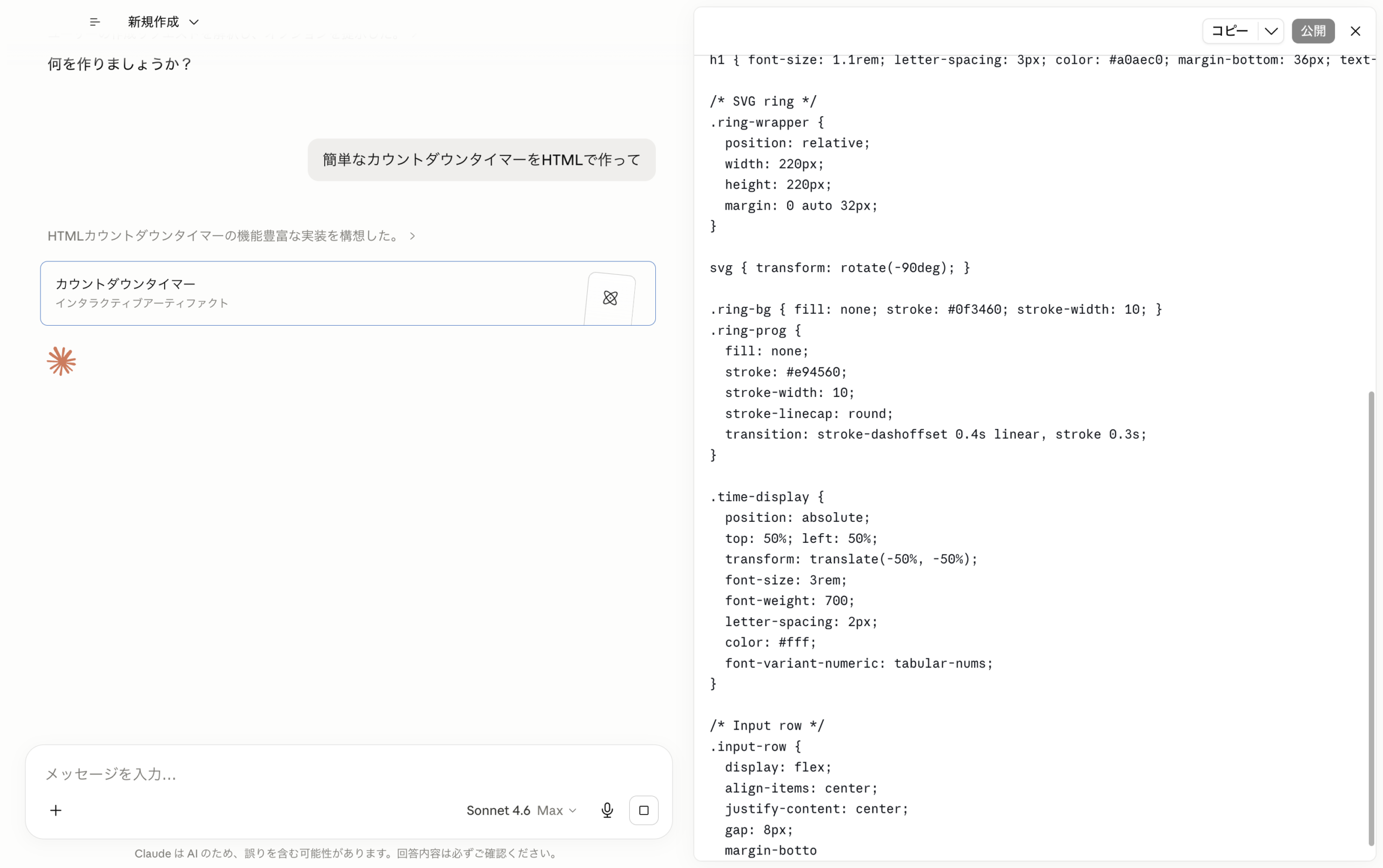
—
手順3: Artifactsで即時確認
ClaudeのArtifacts機能は、生成したコードやHTMLをその場でプレビューできる機能だ(無料プランでも利用可)。
使い方:
1. Claudeに「このコードをArtifactsで表示して」と指示するか
2. コード生成時に自動でArtifactsパネルに表示される
3. 右側のプレビューパネルで動作確認 → 問題があれば「〇〇を直して」と口頭で追加指示
手が使えない状態でも、キーボード操作をほぼゼロにしてコードを確認・修正するループが成立する。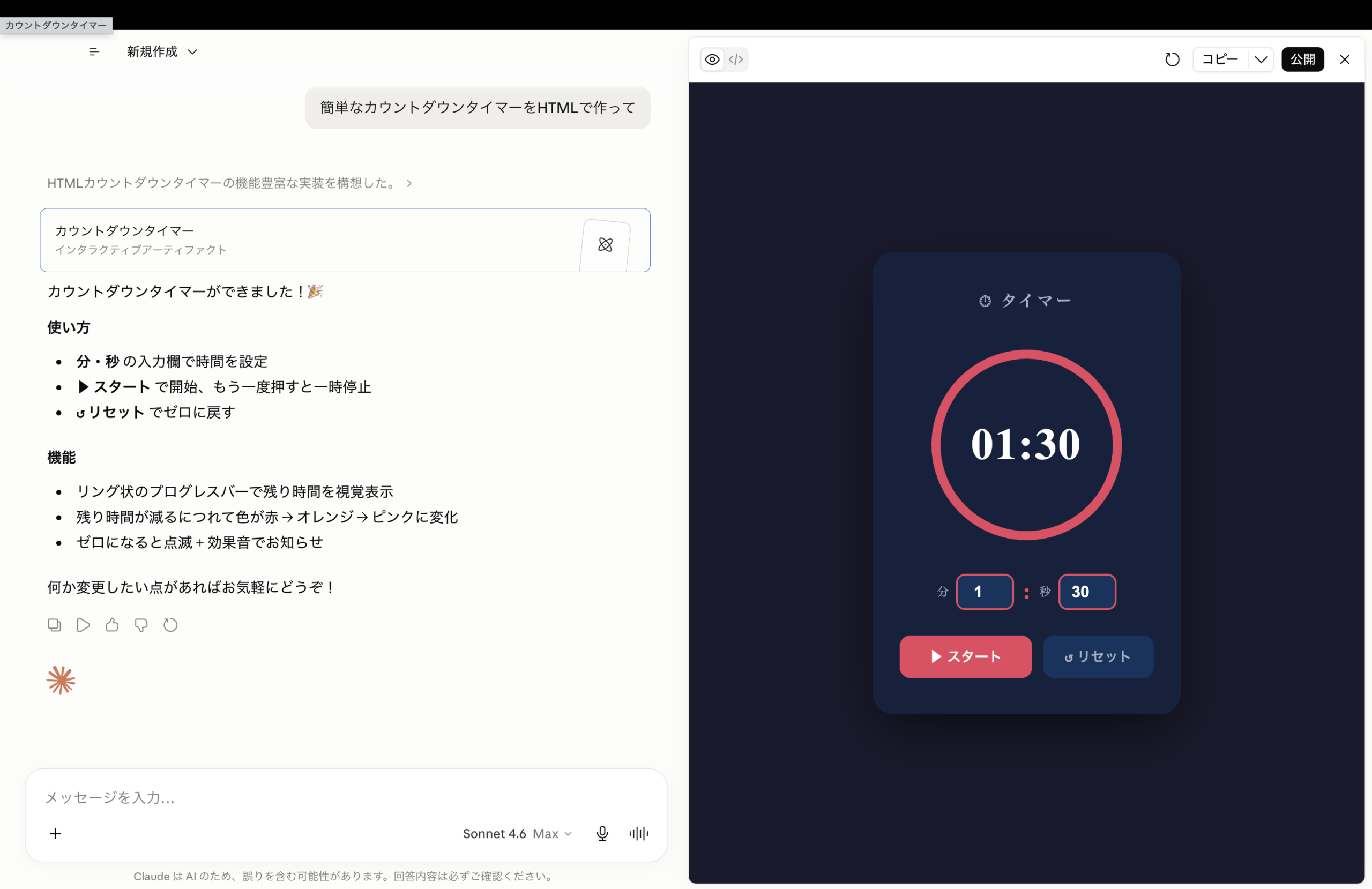
—
手順4: ElevenLabsで「耳によるコードレビュー」
投稿者が最も意外な使い方として紹介していたのが、生成されたコードのコメント・ドキュメント部分をElevenLabsで音声化して耳で聞くというステップだ。
目で追うよりも、音声で聞いた方が「論理の穴」に気づきやすいという報告は認知科学的にも根拠があり、手が自由なエンジニアにもこのレビュー手法を取り入れる人が増えている。
ElevenLabsでの手順:
1. Claudeが生成したコメント・説明文をコピー
2. ElevenLabsのテキスト読み上げ画面に貼り付け
3. 日本語対応の音声(または英語ネイティブ音声)で再生
4. 聞きながら「ここがおかしい」と感じた箇所をClaudeに修正指示
ElevenLabsは無料プランで月10,000文字まで使えるため、コードレビューの音声化程度であれば費用ゼロで試せる。
→ ElevenLabsを無料で試す(https://elevenlabs.io)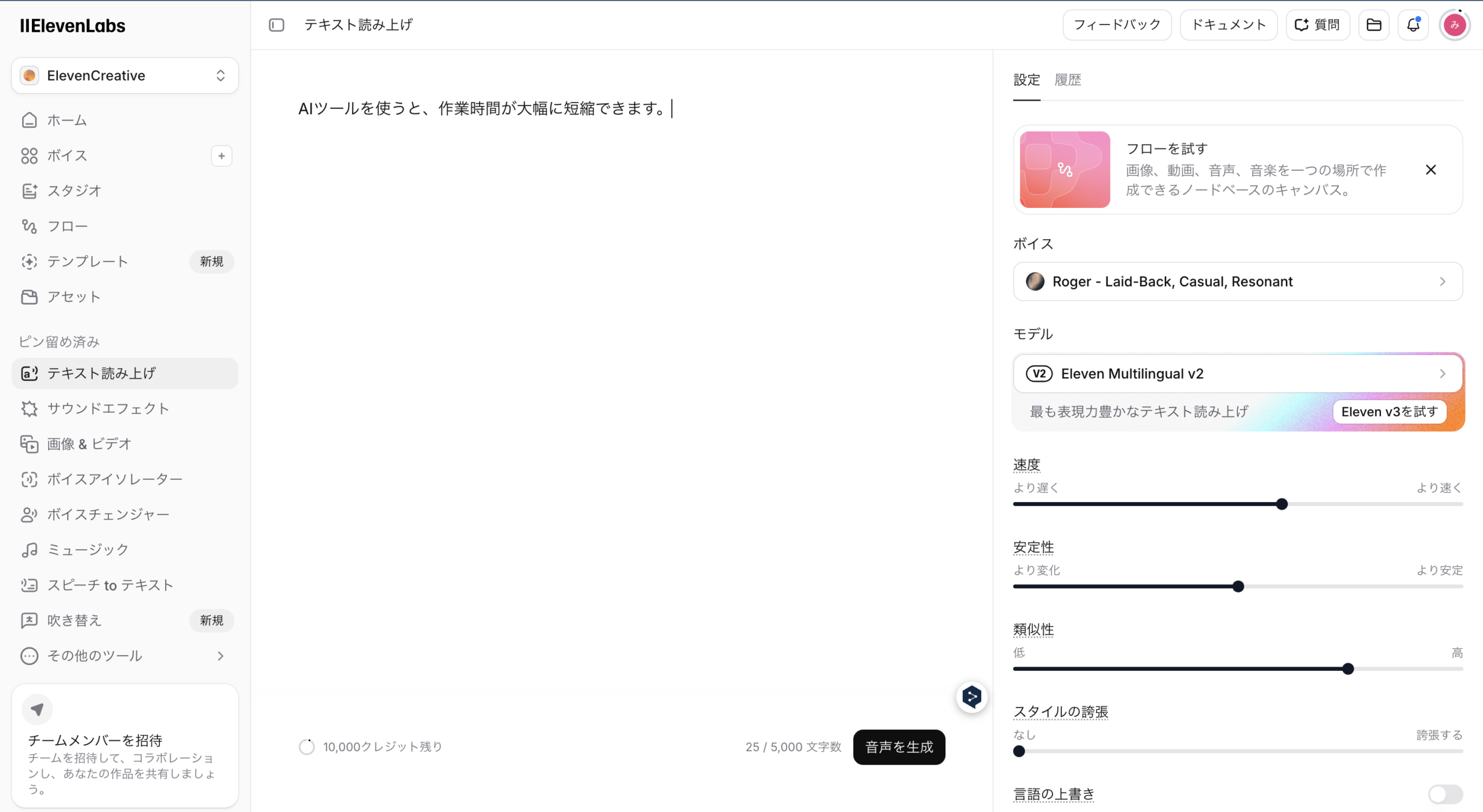
—
このワークフローをさらに活用する方法
このワークフローは骨折時の応急処置ではなく、ハンズフリー・マルチタスクの恒久的な生産性向上手法として使える。
応用シーン:
– 移動中(電車・徒歩)に音声でClaudeに指示 → 到着時には下書き完成
– 育児中の空き時間に音声で記事構成を作る
– 疲れて画面を見たくない夜に耳で進捗確認
—
今日から試せるアクション
Step 1(5分): Macの音声入力をオンにして、Claudeに「音声でテスト」と話しかけてみる
Step 2(10分): Claude.aiを開いてArtifactsが使えるか確認する(無料プランでも可)
Step 3(15分): ElevenLabsに無料登録して、自分の書いたテキストを音声化してみる
Step 4(応用): 「Superwhisper → Claude → Artifacts → ElevenLabs」のフルループを1回通してみる
—
まとめ
利き手の骨折という制約が、むしろAIワークフローの最適化を強制した。この事例が示すのは「AIは便利なツール」ではなく「AIは作業プロセスそのものを再設計できる」という点だ。
音声入力 × Claude × ElevenLabsの組み合わせは、骨折していなくても試す価値がある。
→ ElevenLabsを無料で試す(月10,000文字まで無料)(https://elevenlabs.io)
—
※本記事はアフィリエイト広告(ElevenLabs Partner Program via PartnerStack)を含みます。
原文ソース: r/ClaudeAI(英語投稿を要約・翻訳・再構成しています)
記載の情報は2026年6月時点のものです。
骨折しながら週3,000行書いた方法──Anthropic社員がRedditで公開したClaude×音声入力の全手順
 海外AI事例
コメント